Kapitel 6 von 8
Matrixchat im Browser
Vorher: erste Anmeldung abgeschlossen
Unser Chat läuft über Matrix. Im Browser nutzt du dafür Element — nichts installieren, nur die Adresse aufrufen. Angemeldet wirst du mit deinem ODP-Konto, also demselben Benutzernamen, Passwort und zweiten Faktor wie überall.
Diese Werte brauchst du
| Adresse | https://chat.staging.odp.opendefense.cloud |
|---|---|
| Heim-Server | matrix.staging.odp.opendefense.cloud — ist schon eingetragen |
| Deine Matrix-ID | @vorname.nachname:matrix.staging.odp.opendefense.cloud |
Anmelden
-
chat.staging.odp.opendefense.cloud öffnen. Unter Heim-Server steht bereits
matrix.staging.odp.opendefense.cloud— einfach Fortfahren.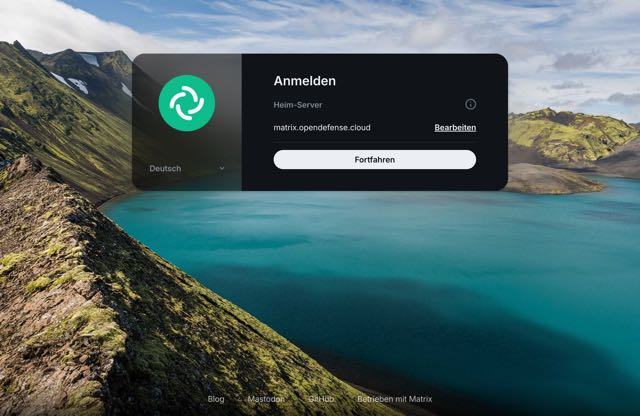
Nichts ändern, nur Fortfahren. - Du landest bei der gewohnten Anmeldung: Benutzername, Passwort, zweiter Faktor — genau wie in Kapitel 1.
-
Beim ersten Mal fragt der Matrix-Kontodienst „Weiter zu Element?“. Prüfen, dass dort deine Matrix-ID steht, dann Weiter.
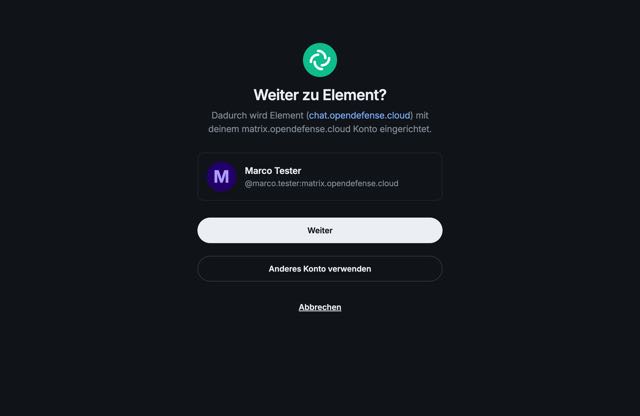
Einmalig: Element den Zugriff auf dein Matrix-Konto erlauben. -
Element fragt nach der Bestätigung deiner Identität. Damit bekommt der Browser Zugriff auf deine verschlüsselten Nachrichten.
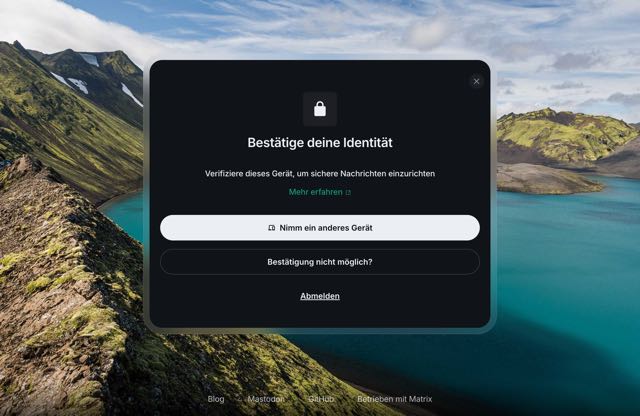
Mit einem zweiten Gerät bestätigen oder vorläufig überspringen. - Element X ist schon auf deinem Handy angemeldet? Nimm ein anderes Gerät und die Anfrage auf dem Handy bestätigen.
- Noch kein anderes Gerät? Oben rechts Verifizierung vorläufig überspringen. Du kannst trotzdem chatten; die Bestätigung holst du nach, sobald ein zweites Gerät da ist.
- Nicht Bestätigung nicht möglich? wählen, solange du ein anderes Gerät hast — das setzt deine Schlüssel zurück, und alte verschlüsselte Nachrichten sind danach nicht mehr lesbar. Wann das trotzdem der richtige Weg ist, steht in Kapitel 8.
-
Element bietet Desktop-Benachrichtigungen an. Aktivieren, wenn du neue Nachrichten auch bei geschlossenem Tab sehen willst.
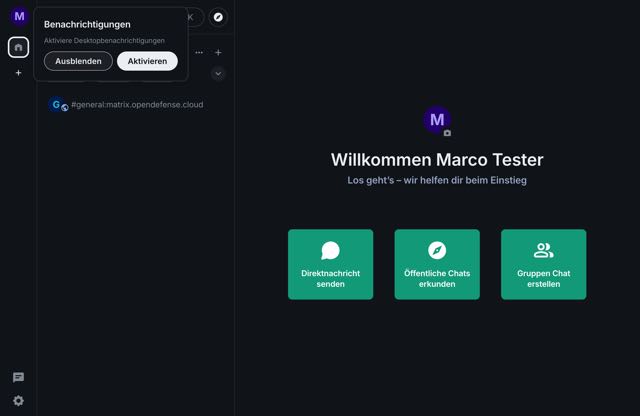
Optional — lässt sich später in den Einstellungen ändern.
Loslegen
Nach der Anmeldung siehst du die Startseite mit deinen Chats. Der Raum #general ist für alle offen.
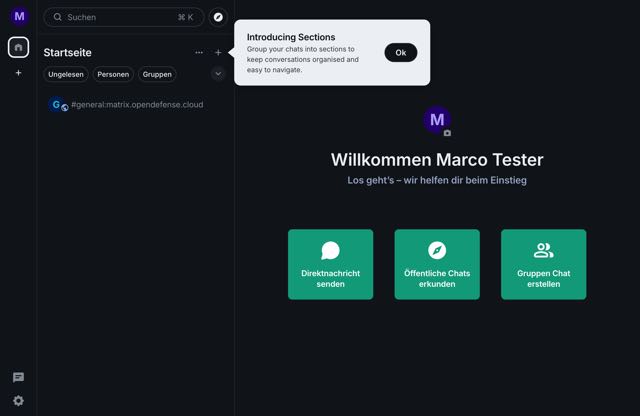
- Direktnachricht senden — nach Name oder Matrix-ID suchen, z. B.
@vorname.nachname:matrix.staging.odp.opendefense.cloud. - Öffentliche Chats erkunden — offene Räume der Plattform finden und beitreten.
- Gruppen Chat erstellen — eigenen Raum für dein Team anlegen und Leute einladen.
Wenn etwas klemmt
- Anmeldung schlägt fehl? Erst prüfen, ob die erste Anmeldung durch ist — Matrix nutzt dasselbe Konto.
- Alte Nachrichten zeigen „Nachricht kann nicht entschlüsselt werden“? Dieses Gerät ist noch nicht bestätigt. Über ein angemeldetes Gerät verifizieren (siehe Schritt 4).
- Heim-Server steht nicht auf
matrix.staging.odp.opendefense.cloud? Auf Bearbeiten klicken und ihn eintragen. - Wiederherstellungsschlüssel sichern oder verloren? Siehe Matrixchat absichern.